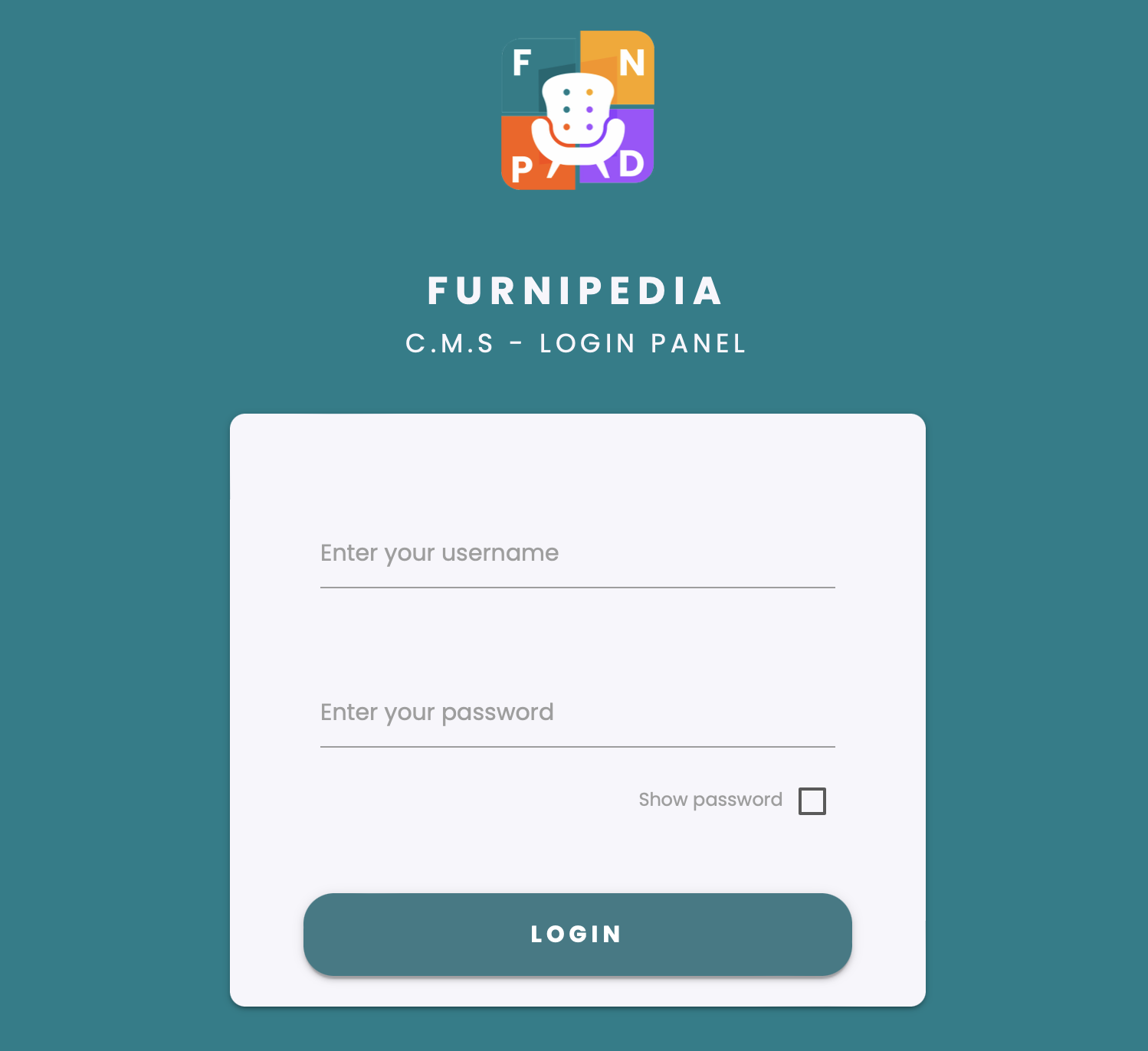
Di halaman "Login" terdapat sistem Redirect, jika anda telah login dan masuk ke halaman
"Dashboard" Furnipedia, namun anda belum mengakhiri sesi (Logout) dan tanpa sengaja halaman
dashboar tertutup lalu masuk lagi ke halaman login, maka halaman akan langsung mengarahkan secara
otomatis ke halaman Dashboard. Begitupun sebaliknya, jika anda belum login atau belum memiliki sesi
login dan langsung mengakses halaman dashboard maka sistem akan secara otomatis mengarahkan anda ke
halaman login.
"Username" dan "Password" diberikan langsung oleh Master Administrator, jika anda belum memiliki username
dan password maka hubungi Master Administrator secara langsung.
Form Login:
1.2 Cookie
Apa itu Cookie?, Cookie adalah fitur dari sebuah browser untuk menyimpan data sementara pada browser
anda, Dengan mengaktifkan Cookies, website akan berjalan dengan normal, cookies dipakai untuk menyimpan
data
sementara pada browser anda, dan data hanya tersimpan pada local storage.
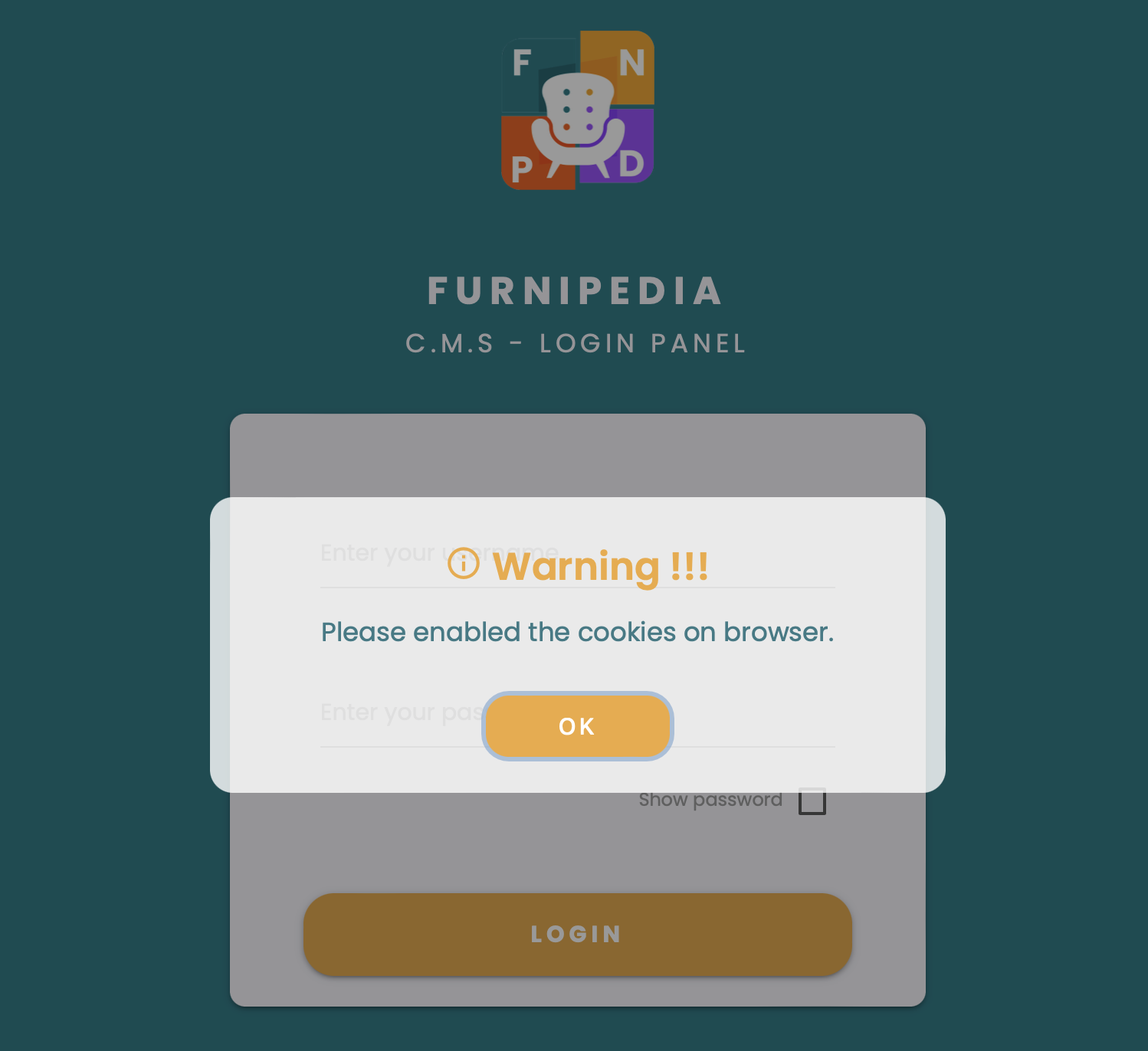
Notifikasi jika Cookie pada browser belum di aktifkan :
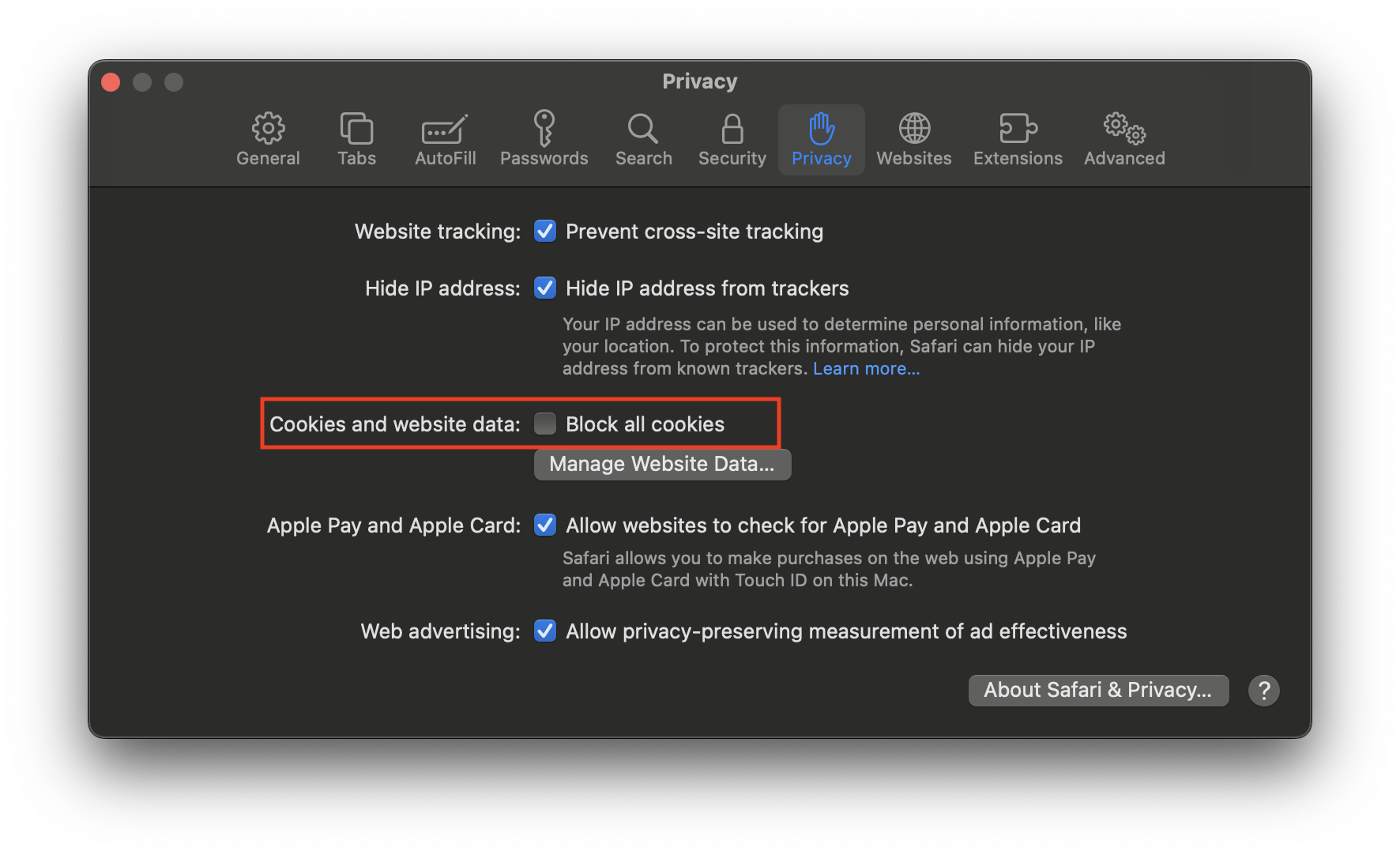
Langkah untuk meng-aktifkan Cookie pada Browser Safari
Masuk ke Tab Menu "Safari > Settings.. " pada Browser Safari
Masuk ke Tab "Privacy"
Pastikan pada "Cookies and website data" di nonaktifkan / di-Uncheck
Langkah untuk meng-aktifkan Cookie pada Browser Chrome
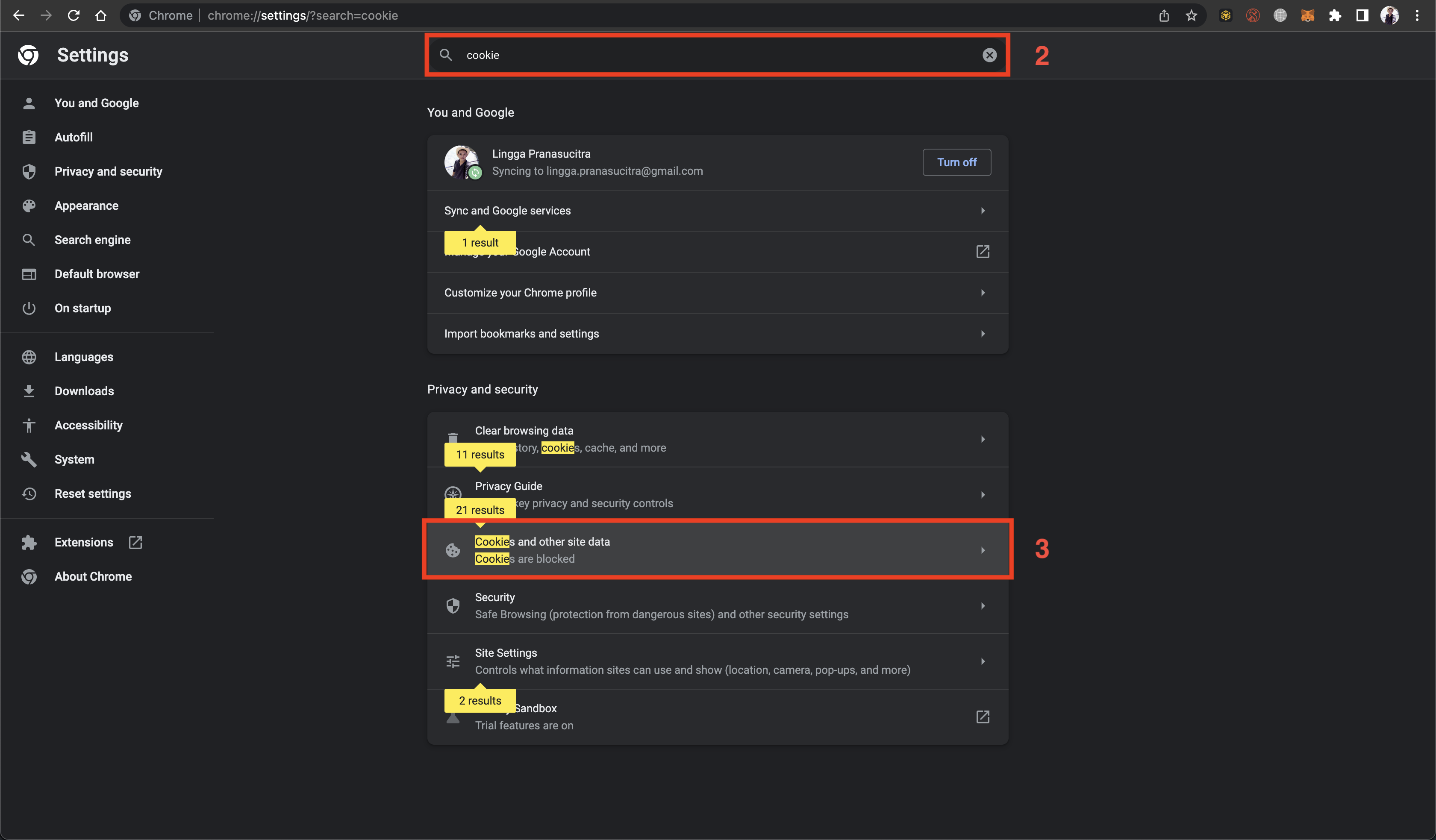
Masuk ke halaman "Settings" pada Browser Chrome
Ketik "cookie" pada kolom "Search" (Pencarian)
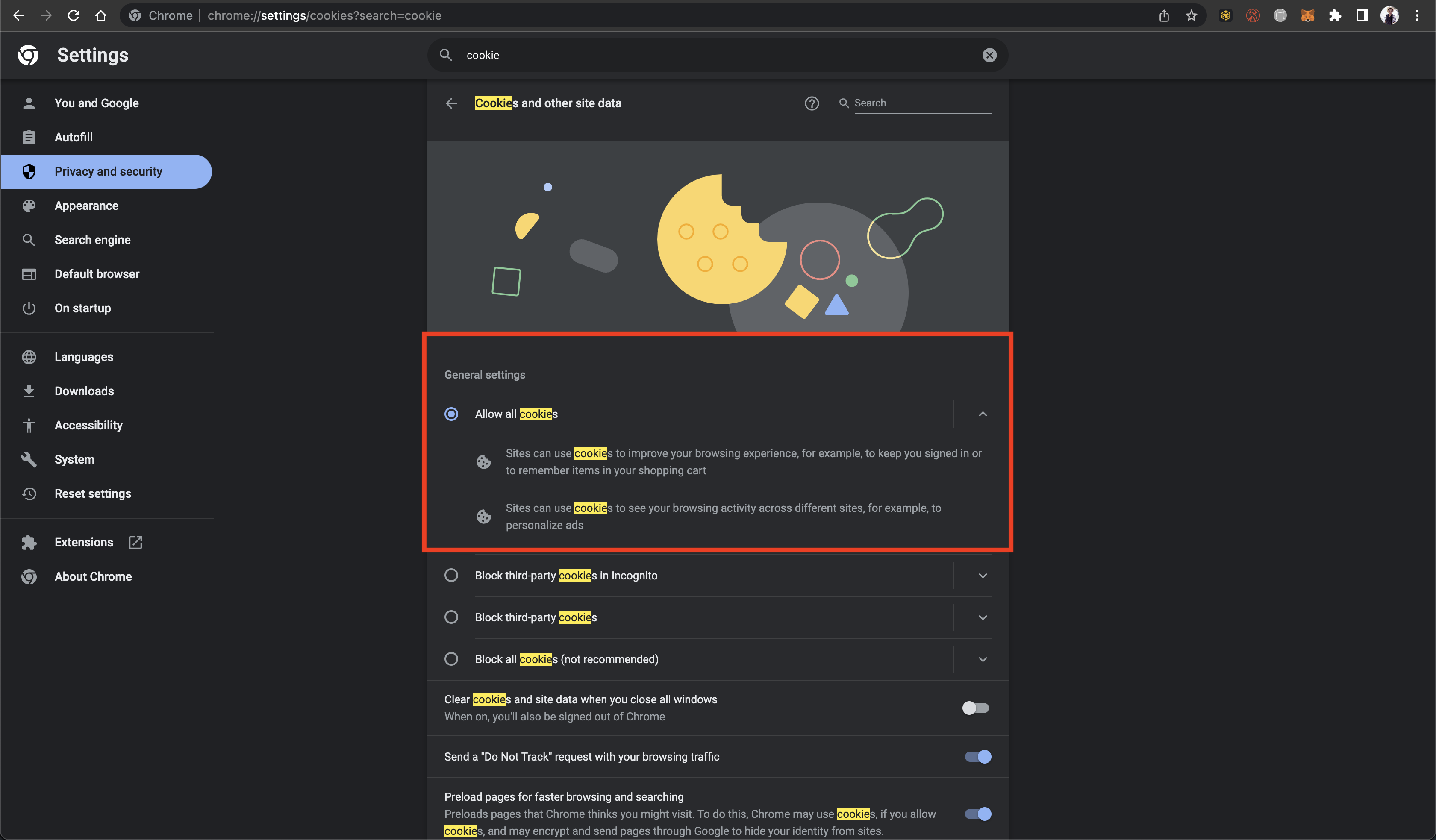
Pilih Menu "Cookies and Other site data"
Pastikan pada "General Setings" pilih "Allow all cookies"
Notifikasi tanda bahwa Cookie pada Browser anda Aktif
Dashboard
2.1 Card Informations & Chart
Card Informations. & Chart
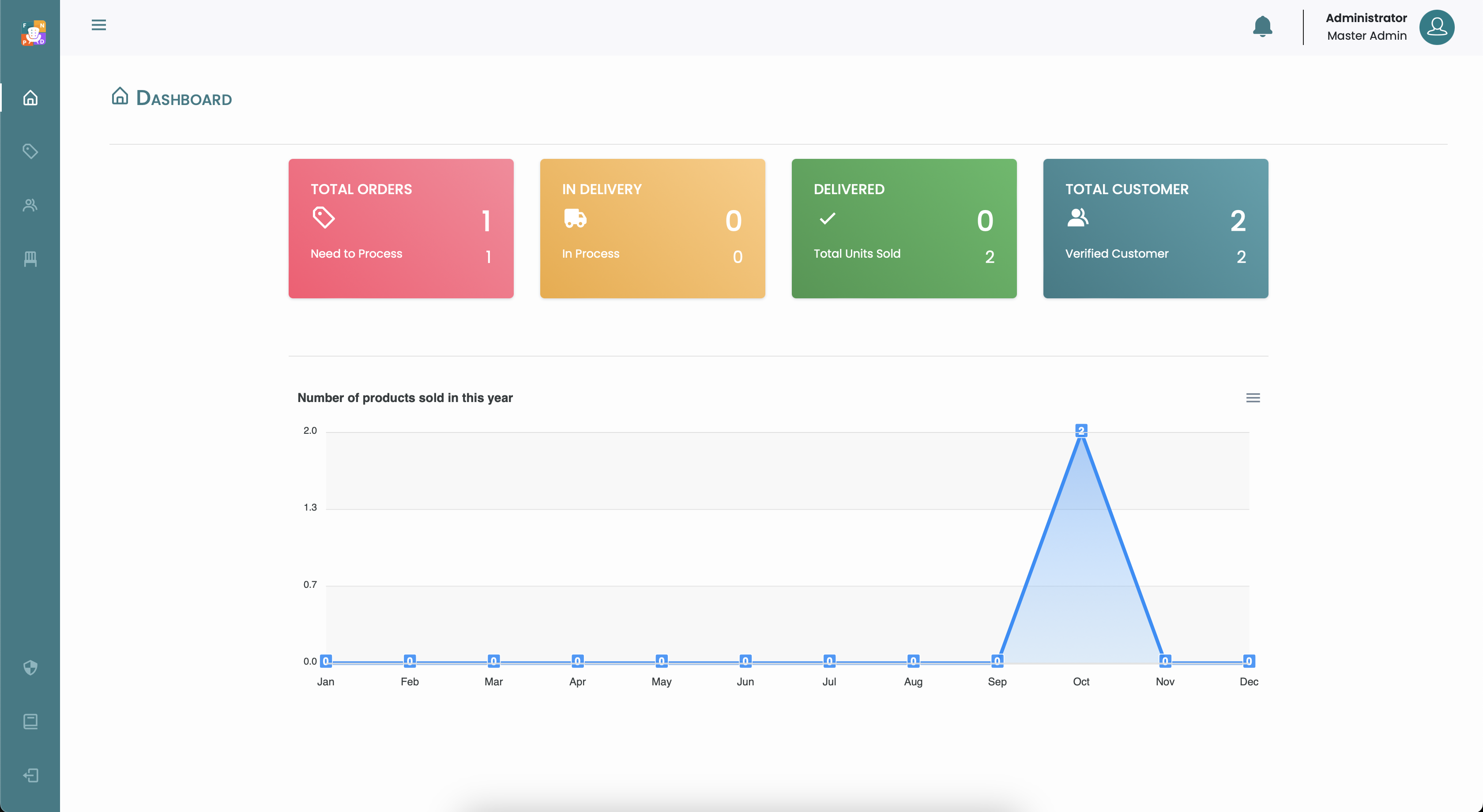
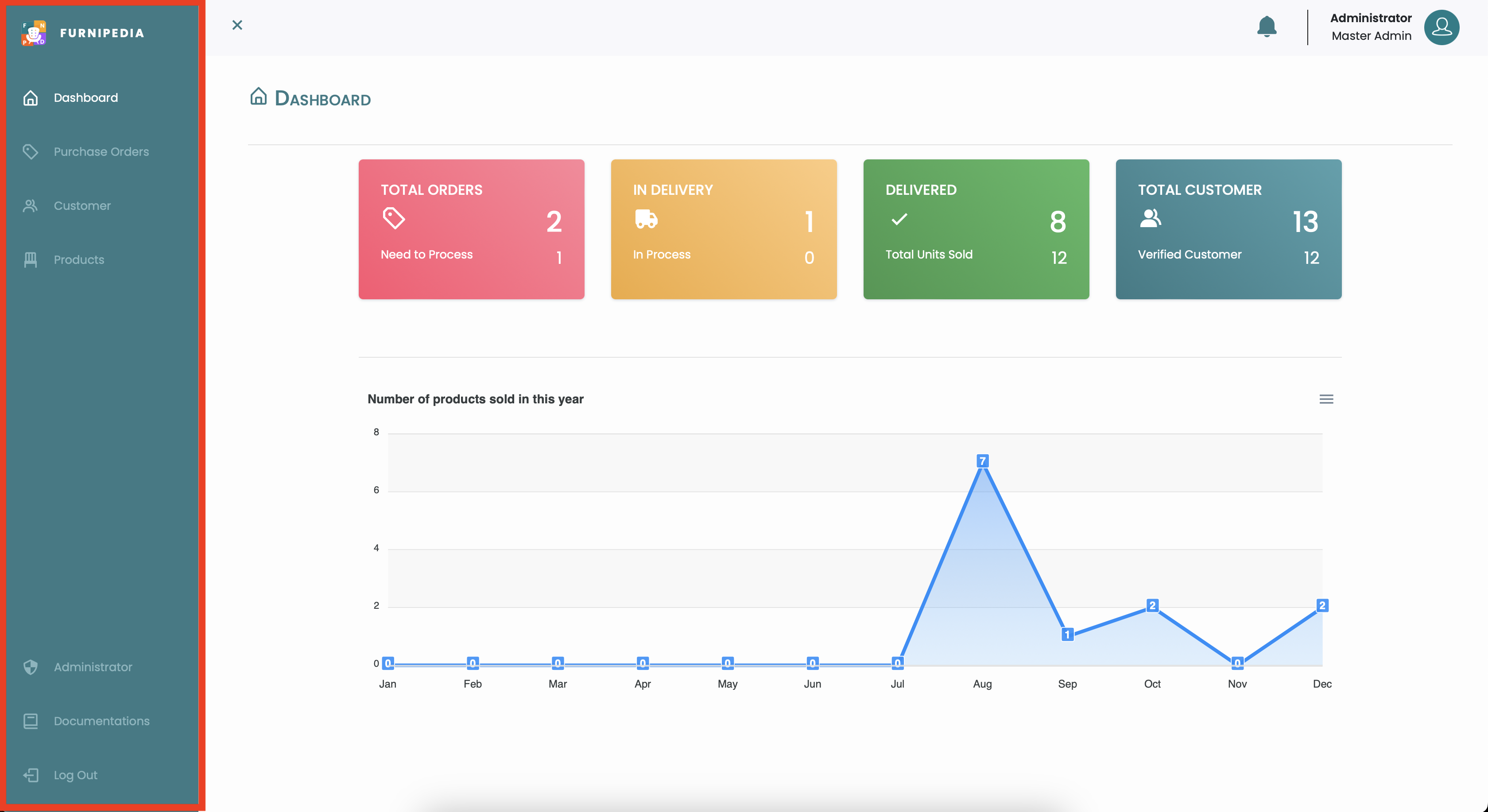
Card Informations :
Card Informations.
Total Orders
Menampilkan jumlah unit yang baru di pesan.
Need To Process
Menampilkan jumlah unit yang status pesanannya sudah di konfirmasi oleh admin.
In Delivery
Menampilkan jumlah unit yang status pesanannya sedang dalam pengiriman.
In Process
Menampilkan jumlah unit yang status pesanannya sedang dalam proses atau packing.
Delivered
Menampilkan jumlah unit yang sudah sampai ke Pelanggan.
Total Units Sold
Menampilkan akumulasi jumlah unit yang terjual.
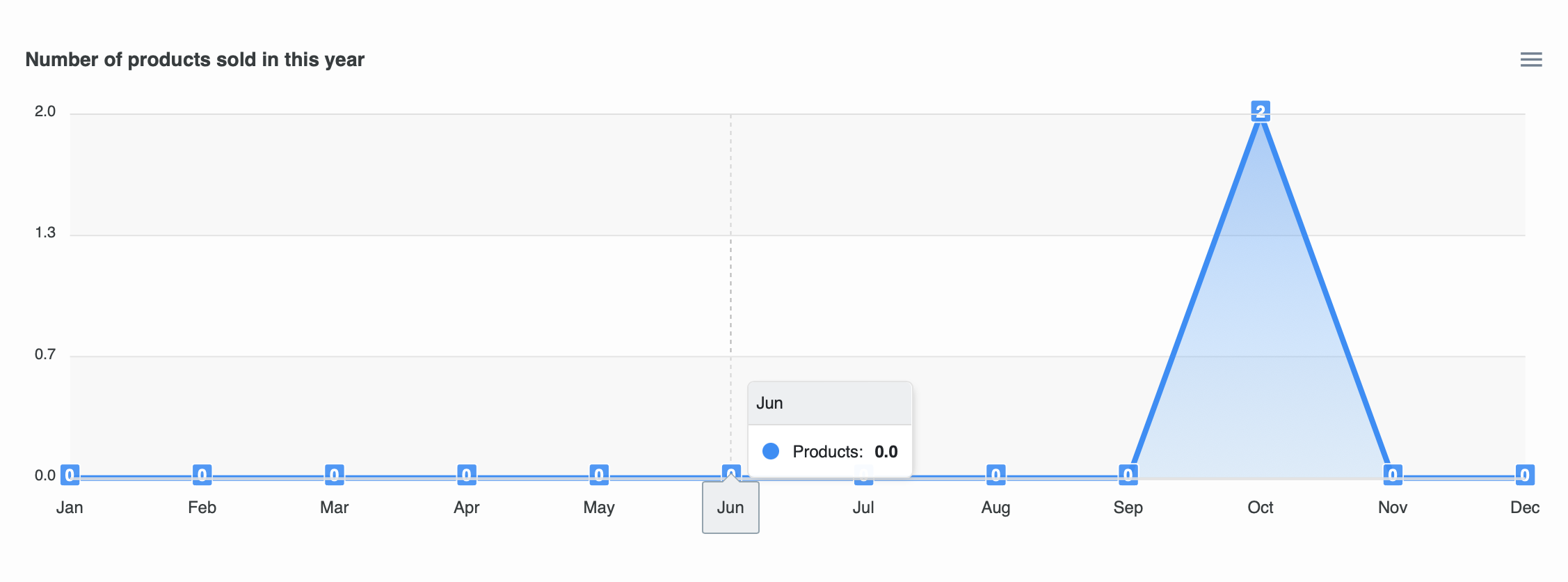
Chart (Number of products sold in this year)
Chart.
Chart menampilkan jumlah banyak unit yang terjual per bulan pada tahun yang sedang berlangsung.
2.2 Navigation Sidebar
Navigation Sidebar
List Menu :
Dashboard
Dashboard adalah halaman pertama dan terdapat informasi terkait jumlah status orderan produk, dan
menampilkan status banyaknya pengguna atau pembeli. Terdapat juga cart produk terjual di tahun yang
sedang berjalan.
Purchase Orders
Halaman Purchase Orders menampilkan semua aktifitas transaksi, status penjualan produk dan aksi untuk
merubah status pengiriman produk.
Customer
Halaman Customer menampilkan data List Costumer yang terdaftar di database server Furnipedia.
Product
Halaman Products menampilkan List Produk, serta untuk menambahkan dan meengedit informasi detail produk.
Administrator
Halaman Administrator pengelolaan data user admin.
Purchase Orders
Halaman ini menampilkan data informasi terkait aktifitas transaksi penjualan Unit / Produk, khususnya
pesanan dan informasi pelanggan yang masuk, diproses di halaman ini.
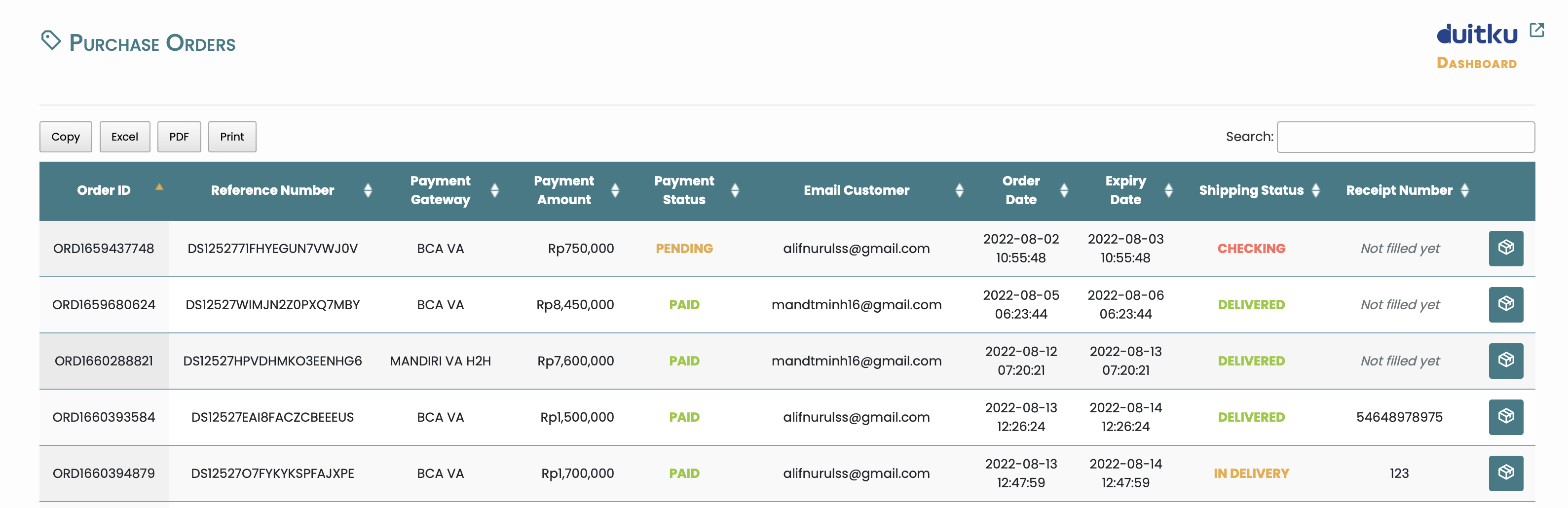
3.1 Data Table Purchase Orders
Menampilkan list data terkait unit yang di pesan oleh pelanggan.
List Purchase Orders.
3.2 Purchase Order Detail
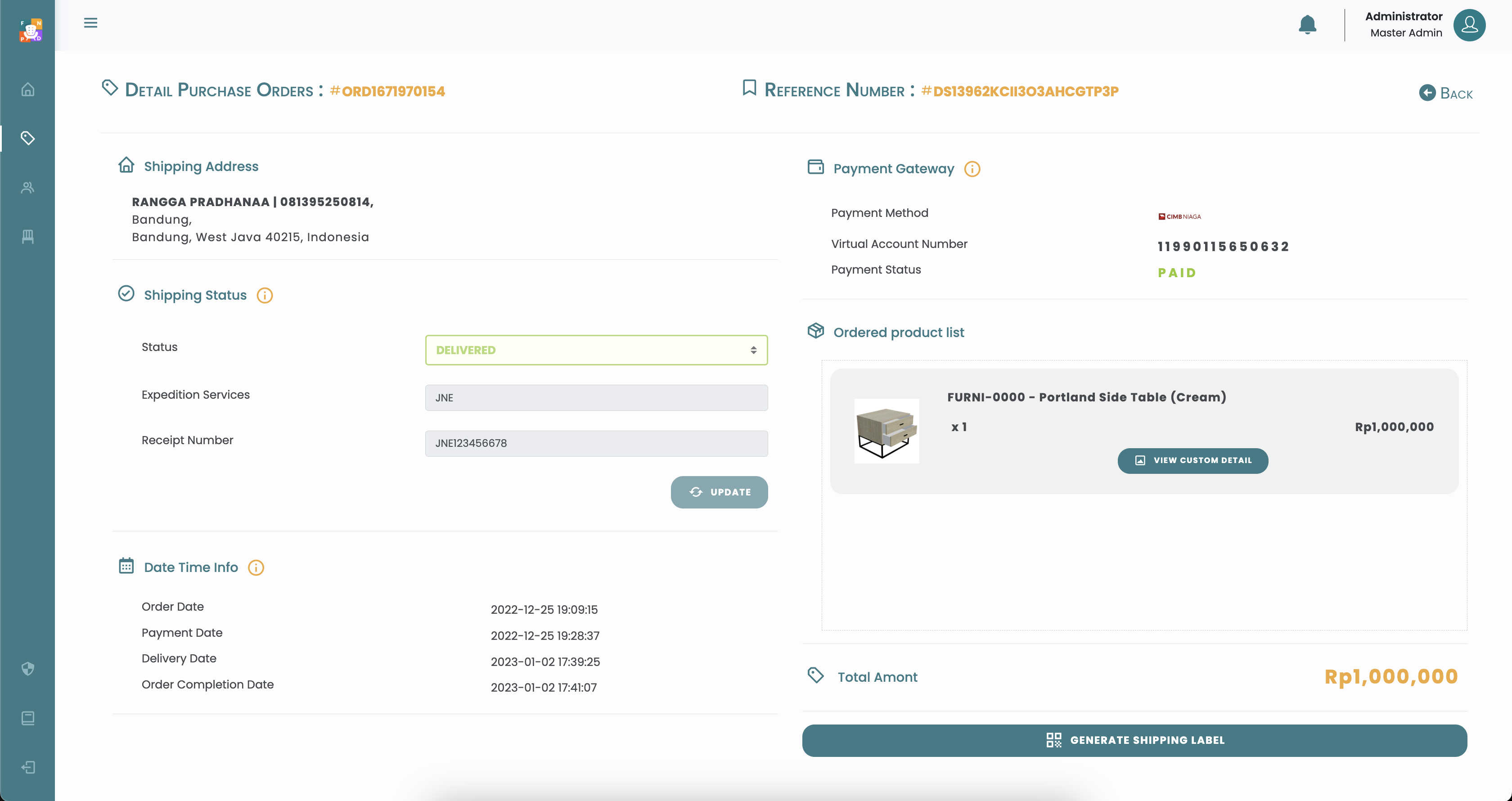
Halaman ini menampilkan detail purchase order .
List Detail Purchase
Orders.
ID Order ; "#ORD1671970154" :
Ini adalah ID Order yang berfungsi sebagai Primary Id untuk kebutuhan admin dalam mengelola data
pembelian
dari customer, Id ini ter-generate dari backend.furnipedia.id.
Reference Number ; "#DS13962KCII3O3AHCGTP3P" :
Ini adalah ID Referensi yang berfungsi sebagai acuan kesesuaian data dari database
backend.furnipedia.id
dengan database dari vendor Payment Gateway, Id ini ter-generate dari duitku.com.
Shipping Address :
Detail tujuan alamat dari pembeli, terdapat Nama, Nomor Telepon, Alamat Lengkap.
Shipping Status :
Keterangan "Status" :
CHECKING : Memeriksa keabsahan pembayaran.
ORDER CONFIRMED : Beri tahu pelanggan bahwa pesanan telah diterima.
IN PROCESS : Tahap pengepakan produk dan pembuatan nomor resi.
IN DELIVERY : Produk sedang dalam perjalanan oleh jasa kurir.
DELIVERED : Status terkirim ditampilkan jika pelanggan telah
mengkonfirmasi penerimaan produk.
Keterangan "Expedition Services" :
Isi manual, nama perusahaan jasa ekspedisi (contoh : 'J&T Cargo').
Keterangan "Receipt Number" :
Isi manual nomor resi dari perusahaan jasa ekspedisi (contoh :
'JNT1234XXXX').
Date Time Info :
Order Date : Tanggal ketika pelanggan melakukan pemesanan.
Payment Date : Tanggal pelanggan melakukan pembayaran.
Delivery Date : Saat status produk memasuki tahap pengiriman (IN
DELIVERY).
Order Completion Date : Tanggal ketika pelanggan mengkonfirmasi produk telah diterima
(DELIVERED).
Payment Gateway :
Keterangan Payment Method :
Ini adalah opsi bank yang dipilih atau informasi metode pembayaran yang di gunakan oleh pembeli.
Virtual Account Number :
Ini nomor akun virtual dari pihak bank yang dipilih saat pembeli melakukan pembayaran, nomor ini
ter-generate dari vendor duitku.com
Keterangan Payment Status :
PAID : Pelanggan telah melakukan pembayaran.
PENDING : Pelanggan belum melakukan pembayaran.
CANCELED : Tanggal pembayaran telah kedaluwarsa.
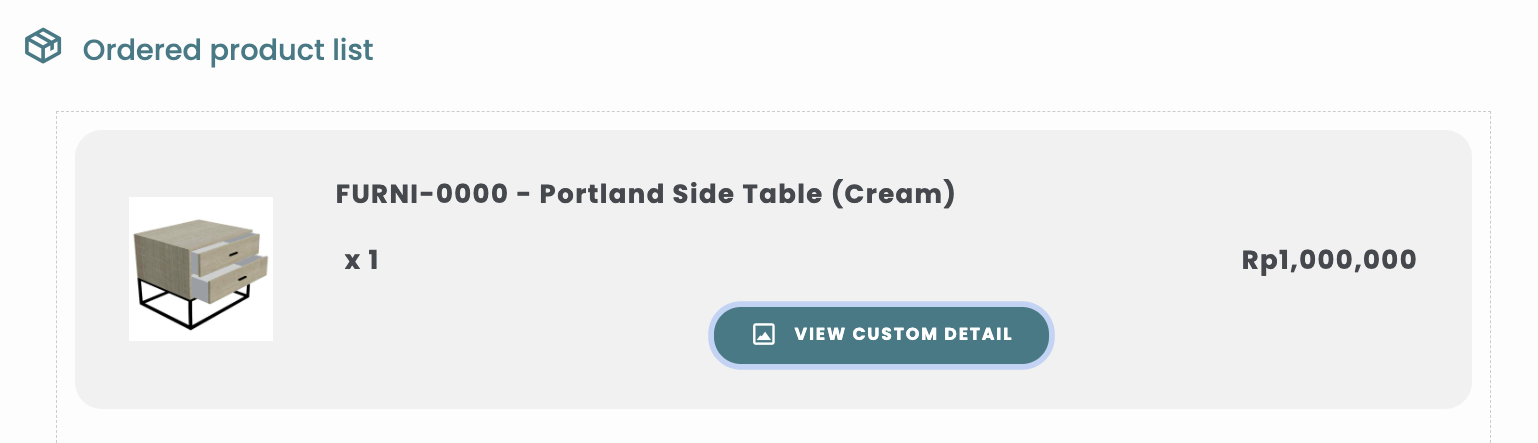
Ordered Product List
Ini adalah Daftar produk yang di beli, jika terdapat tombol "View Custom Detail" artinya produk yang
dibeli adalah pesanan custom (dipesan dengan desain khusus).
Ordered Product List.
Total Amount
Jumlah total harga yang dibayarkan.
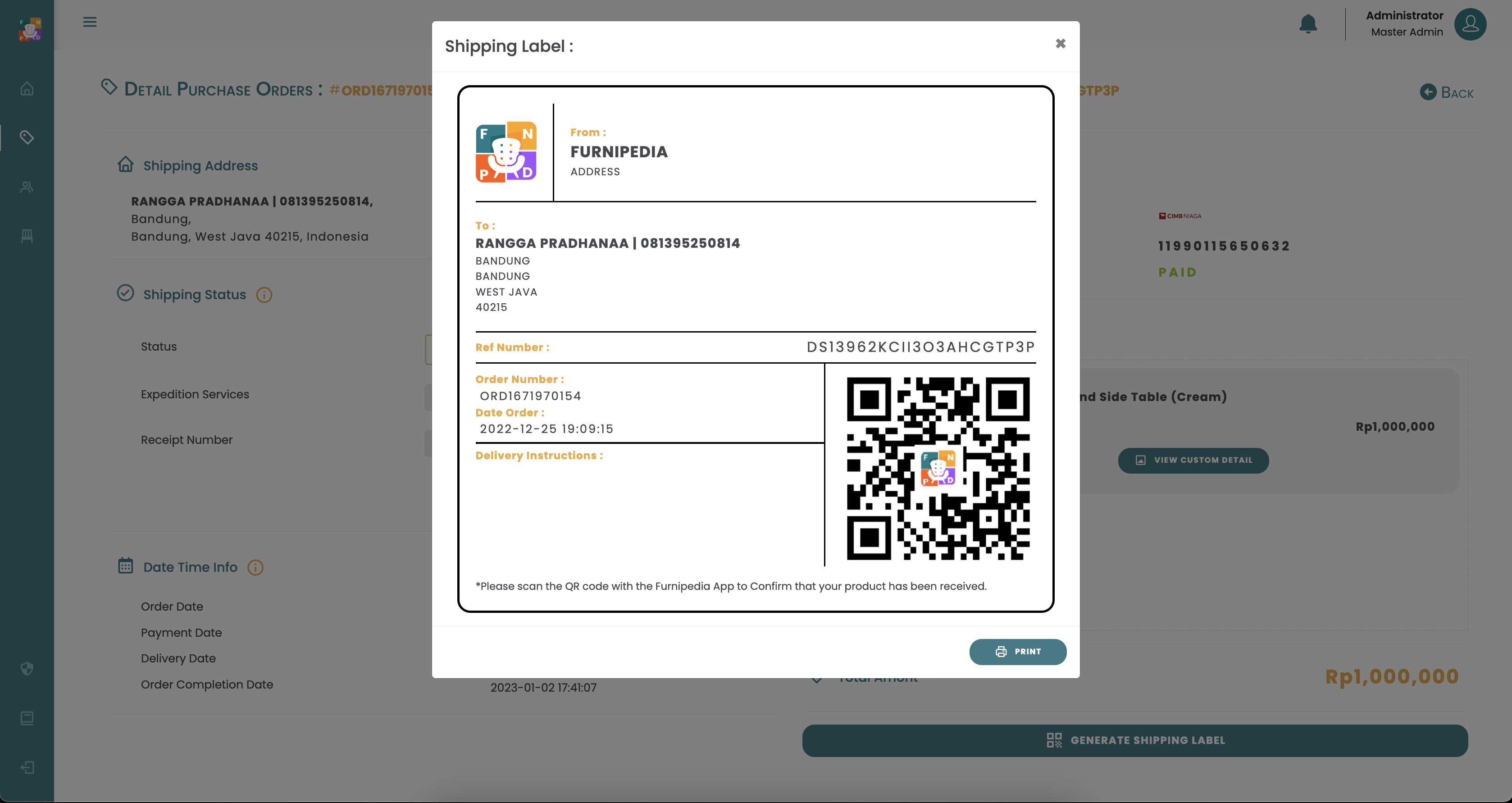
Generate Shipping Label
Label yang digunakan untuk kebutuhan informasi alamat tujuan yang ditempel di produk pengiriman.
Shipping Label.
CUSTOMERS
Halaman ini menampilkan list data terkait detail user atau informasi customer yang telah terdaftar di
database.
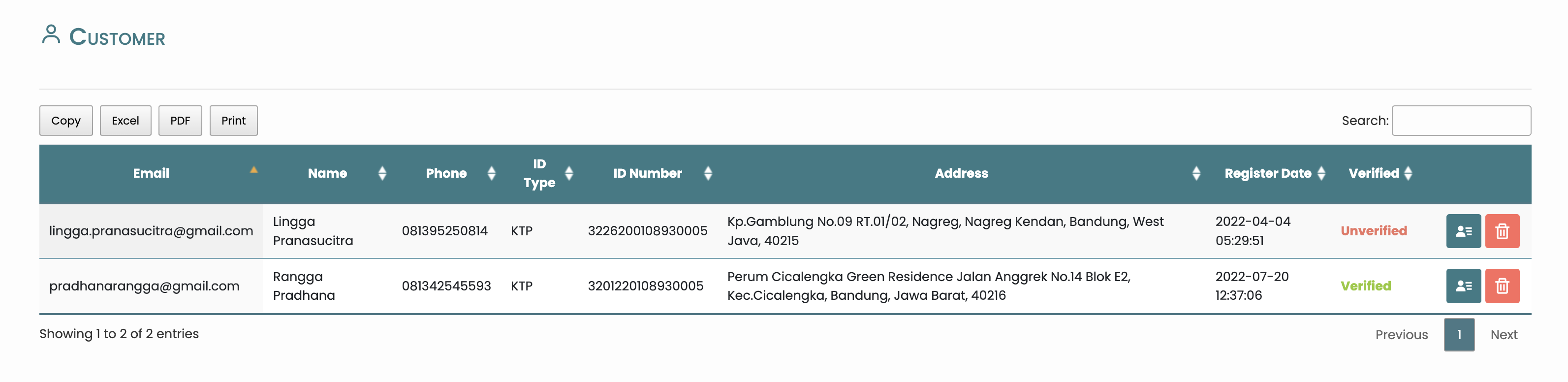
4.1 List Customers
List Customers.
Terdapat 2 status user yaitu "Verified" & ""Unverified,
Status "Verified" artinya user sudah mengkonfirmasi akun via Email yang dikirim dari sistem server
Furnipedia saat setelah pendaftaran melalui Aplikasi Furnipedia.
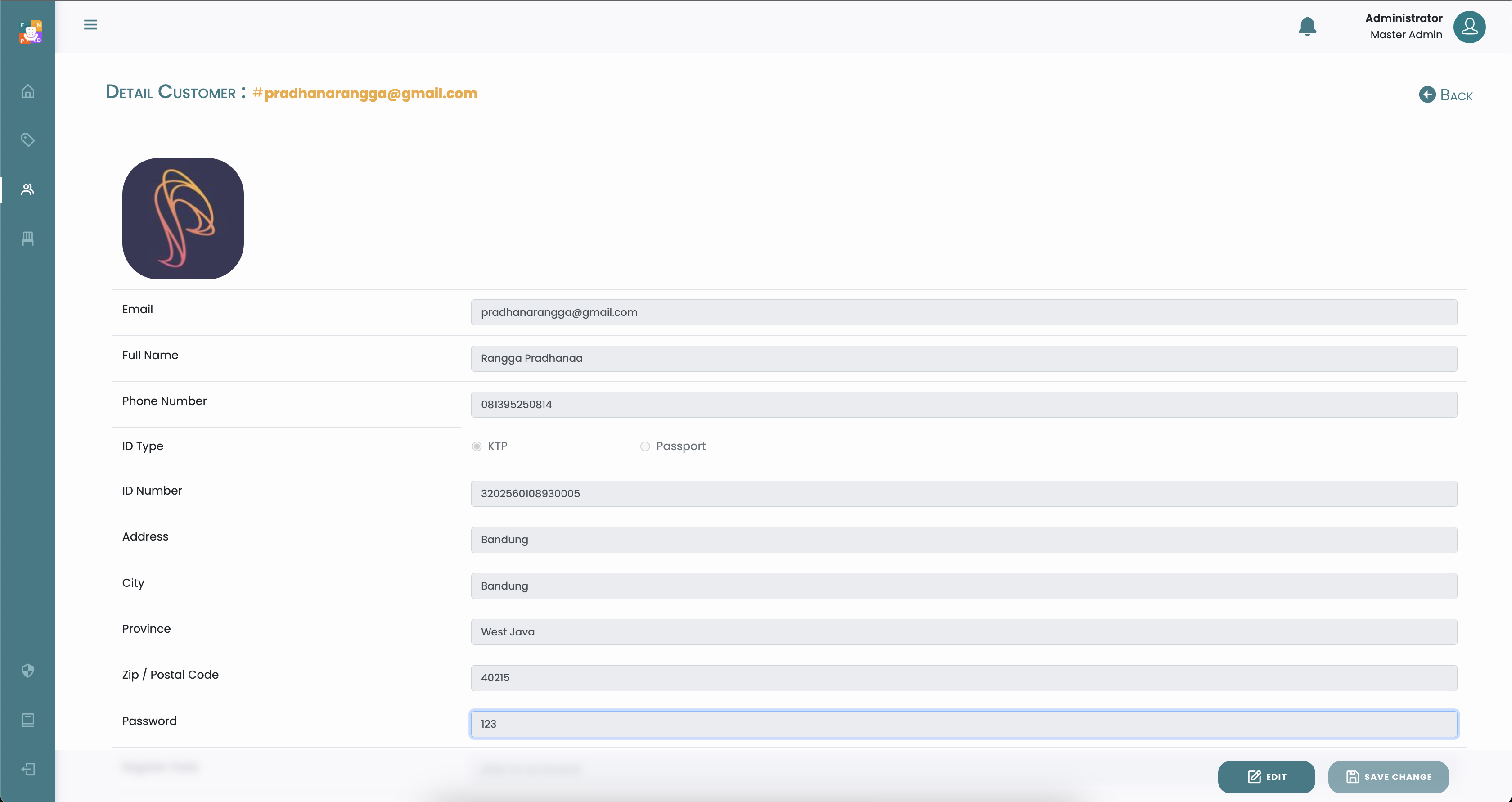
4.2 Customers Detail
Customers Detail.
Administrator dapat mengubah dan menambah data dengan meng-click tombol "Edit", namun
dengan catatan mengubah dan menambah data harus dengan se-izin atau permintaan dari User/Customer
terkait.
PRODUCTS
Halaman yang menampilkan data produk yang di jual.
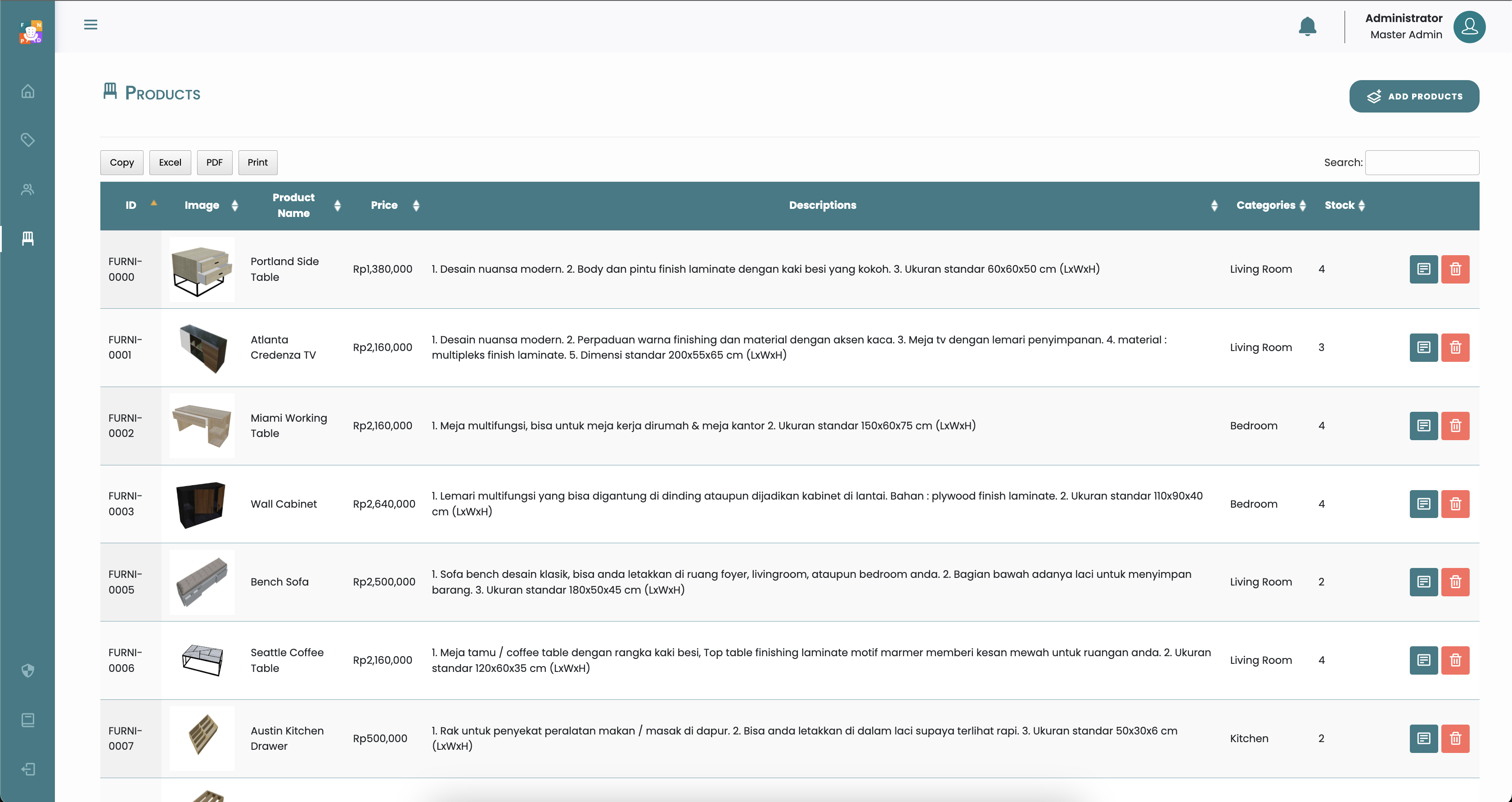
5.1 List Products
List Products
Produk Barang yang "Out of Stock" atau Stock = 0, maka di Aplikasi pilihan produk akan muncul namun
terdapat keterangan "Out of Stock" dan tidak akan bisa di pilih oleh pembeli.
5.2 Add Products
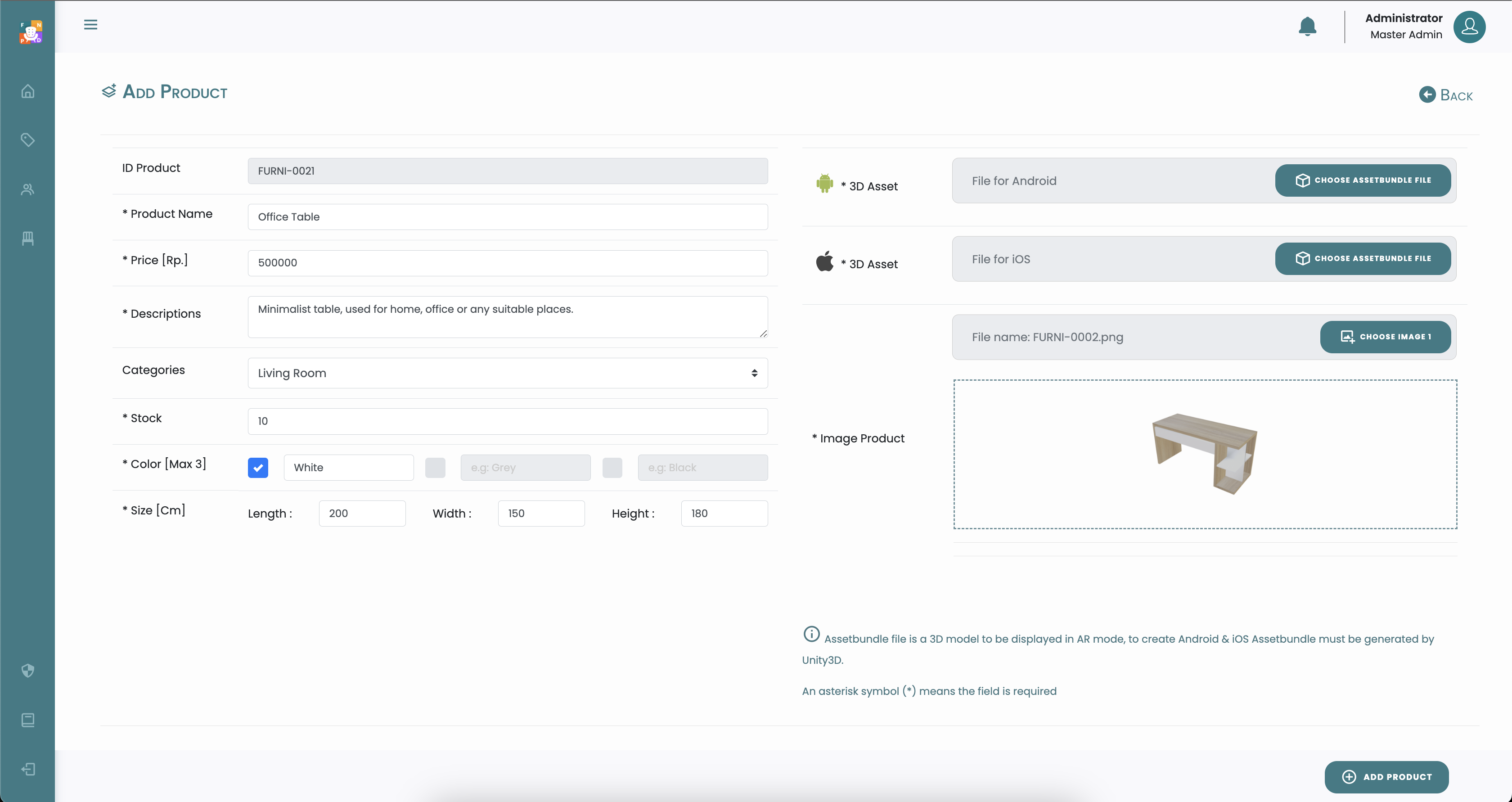
Tambah produk dengan meng-click tombol "Add Product". Isian yang terdapat simbol (*) wajib terisi, jika
terdapat isian yang belum terisi maka tombol "Add Product" tidak akan aktif
Add Products
ID Product :
Id product terisi secara otomatis secara sistem (Autoincrement).
Product Name :
Nama produk direkomendasikan maksimal 50 Karakter.
Price :
Harga produk di tulis tanpa tanda titik (.) atau koma (,).
Descriptions :
Deskripsi produk direkomendasikan maksimal 500 karakter.
Categories :
Kategori produk terdapat 5 opsi, pilih salah satu sesuai jenis produk.
Stock :
Jika Stock diisi 0 (Nol) maka di Aplikasi pilihan produk akan muncul namun terdapat keterangan "Out
of Stock" dan tidak akan bisa di pilih oleh pembeli.
Color [Max 3] :
Untuk pilihan warna atau material terdapat maksimal 3 kolom yang dapat diisi, jika men-checklist 1 kolom
warna maka kolom "Image Product" akan muncul sesuai banyak nya kolom warna yang di-checklist.
Size [Cm] :
Untuk referensi ukuran produk diisi dengan satua Centimeter (Cm).
3D Asset :
File 3D Asset yang harus di unggah terdapat 2 jenis platform, yaitu Android & iOS, setiap platform
mempunyai perbedaan struktur file, maka dari itu tidak dapat memakai file 3D yang tidak sesuai
ketentuan, berikut ketentuan file asset 3D untuk keperluan view Produk dalam Mode AR (Augmented
Reality);
File 3D Asset untuk kebutuhan model Augmented Reality tidak terdapat ekstensi
Jenis file ber-type AssetBundle yang di generate oleh Software Unity 3D
Struktur file harus sesuai dengan ketentuan yang terdapat di Hierarchy project Unity 3D
Image Product :
Kolom Image product akan muncul sesuai kolom warna yang di pilih, ukuran gambar dan format
direkomendasikan dengan rasio 1:1 dan berformat (.png [transparent]).
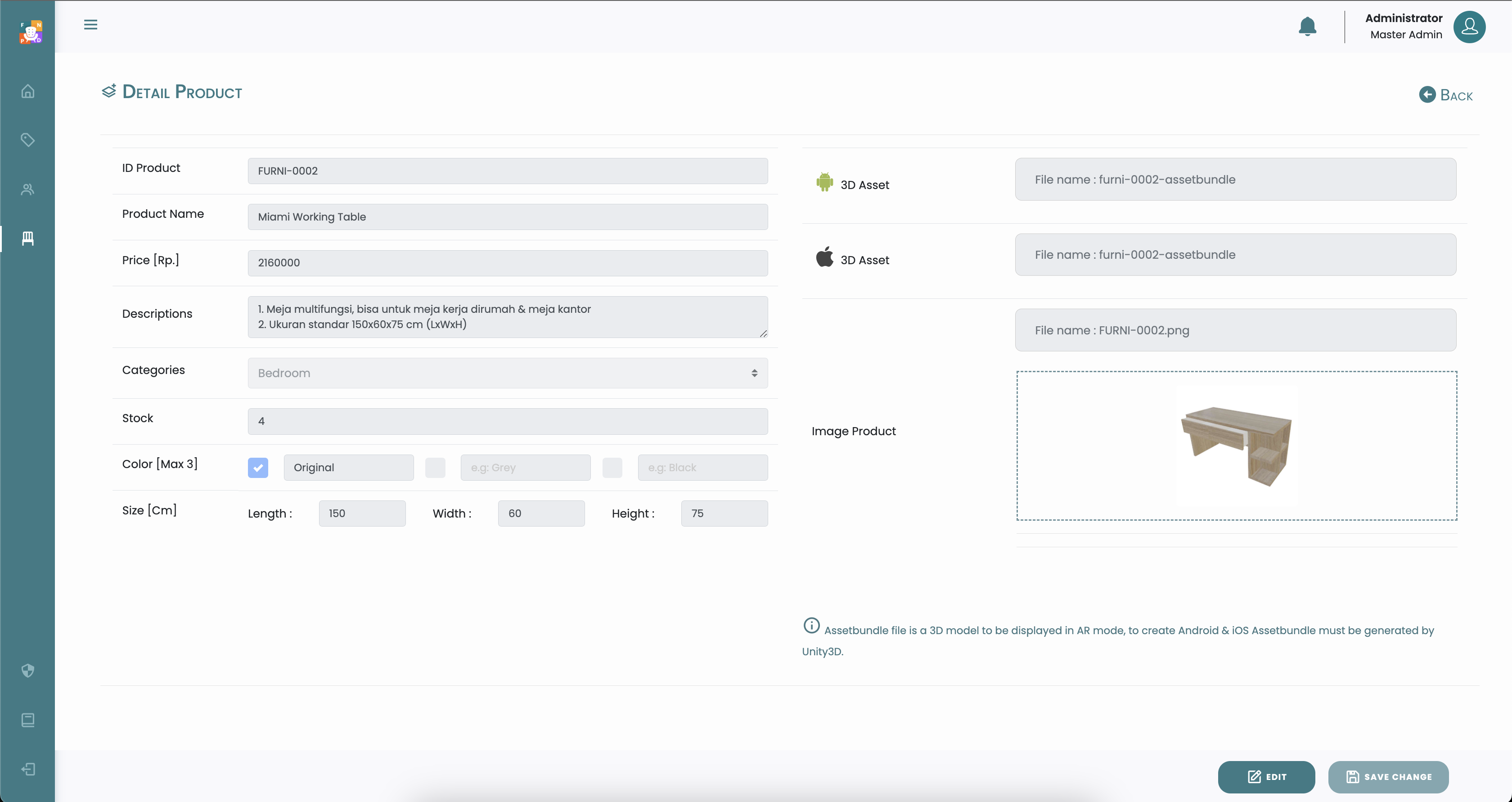
5.3 Products Detail
Untuk cara pengisian atau ketentuan Edit Detail Produk, lihat ke point :
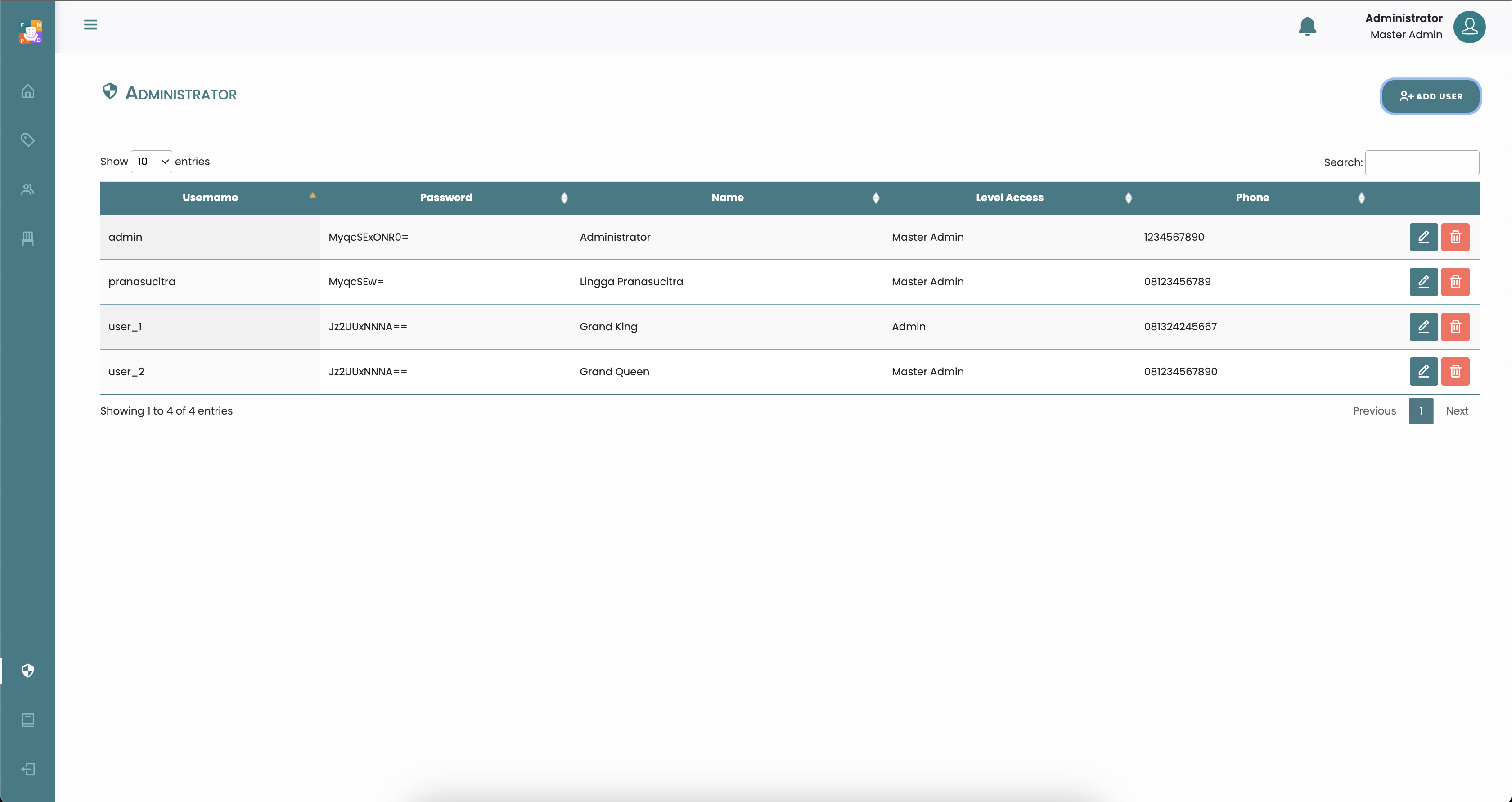
Halaman Administrator hanya dapat di akses oleh Master Admin, halaman ini berfungsi sebagai pengelola
data user, terdapat 2 level akses yaitu "Master Admin" & "Admin", Level "Admin" tidak dapat mengelola
halaman Administrator.
6.1 List User Administrator
List User Administrator
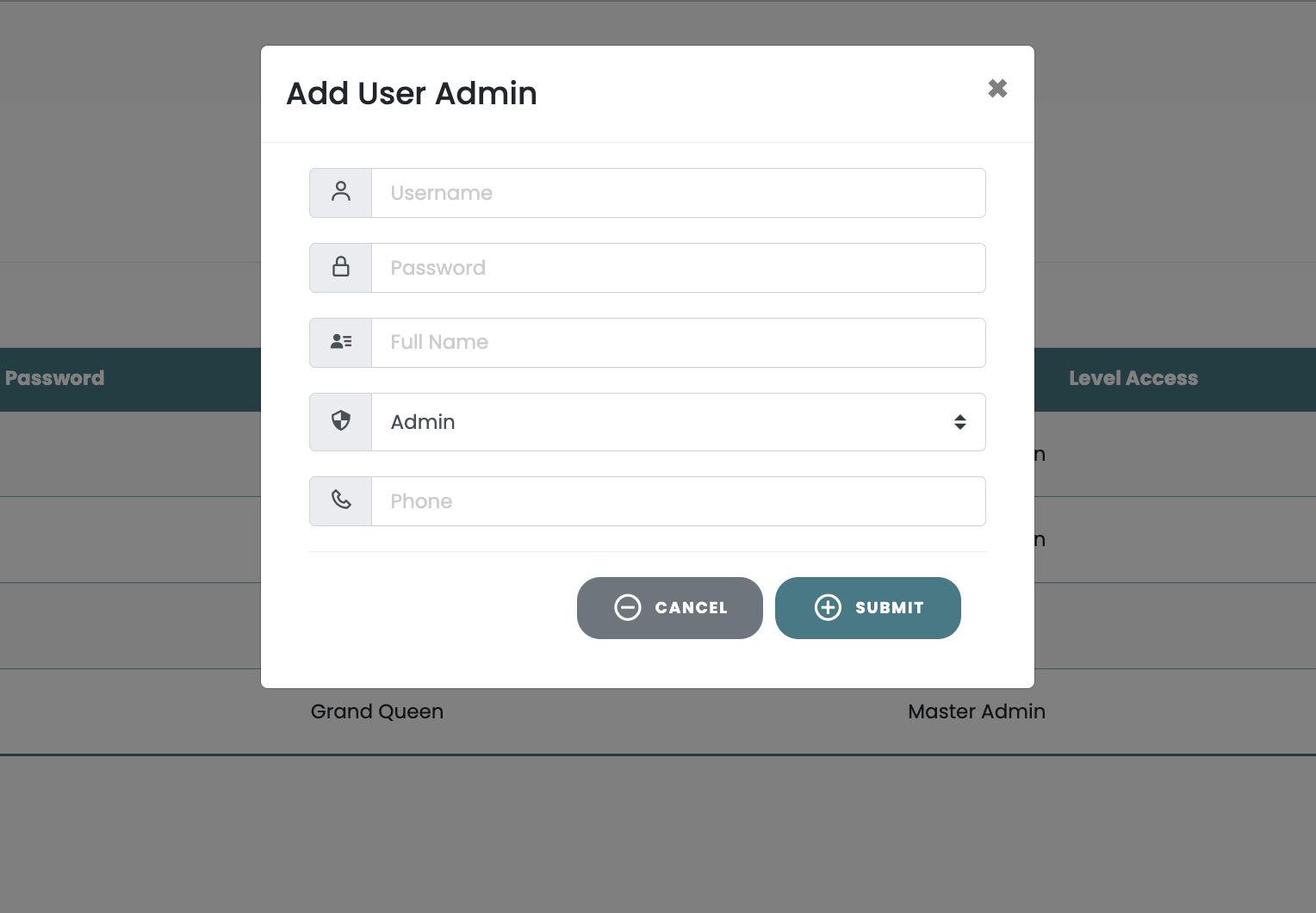
6.2 Add User
Untuk menambahkan user baru Click tombol "Add User"